Segenap Keluarga Besar Mamuju Sul-Bar.. Kompleks Pelabuhan Fery (Simboro Pantai).. Mengucapkan Terima Kasih kepada semua pihak yang telah mau dan meluangkan waktunya untuk singgah di Blog anak Mamuju Kreasi by Fathur (ammang) di Simboro
Pilih warna Background kesukaan sobat

Pulau Karampuang

Anda Pengunjung Ke

Followers

Tampilkan postingan dengan label Tutorial Mr. Word. Tampilkan semua postingan

Selasa, 09 Juli 2013

Cara Terbaik Mengatur Huruf Kapital Teks di Microsoft Word 2007


Pada saat mengetik, bisa jadi hasil ketikan tidak seperti yang kita harapkan sehingga diedit dengan cara hapus dan ubah huruf secara manual. Hal ini akan membuat waktu anda terbuang.

Misalnya saja anda ingin mengetik kalimat dengan menggunakan huruf Kapital semua, namun saat mengetik anda lupa sehingga diketik menggunakan huruf kecil. Nah, jika ketikan tersebut dihapus dahulu kemudian diketik lagi menjadi huruf Kapital, maka waktu anda terbuang untuk menulis lagi.


Ada cara cepat untuk merubah susunan huruf capital atau kecil dalam suatu kalimat, yaitu :
  • Blok atau seleksi kata atau kalimat yang akan dirubah susunan hurufnya
  • Pada ribbon home, group menu Font klik tombol Change Case seperti gambar dibawah ini.


Pilih salah satu fungsi yang ada, yaitu :
  • Sentence case       : Huruf besar ditulis pada awal kalimat
  • lower case             : semua huruf terdiri dari huruf kecil
  • UPPERCASE        : SEMUA HURUF DITULIS DALAM HURUF BESAR
  • Capitalize Each Word : Huruf Besar Ditulis Pada Awal Setiap Kata
  • tOOGLE cASE     : huruf awal kata merupakan huruf kecil, sedangkan yang lain huruf KAPITAL

Contoh : Penggunaan UPPERCASE

  • Arahkan Kursor Ke Gambar Untuk Memperbesar
Contoh Penggunaan UPPERCASH Pada Mr. Word 2007

Catatan :
  • Untuk pengguna Microsoft Word 2010, Microsoft Word 2003, atau Ms Word 1997, bila anda tidak memiliki toolbar tersebut anda dapat mencoba dengan menggunakan Keyboard shortcut CTRL+SHIFT+A dan SHIFT+F3.
  • Selain menggunakn cara diatas, cara cepat lainnya merubah susunan huruf (change case) sebuah kata atau kalimat adalah dengan menekan kombinasi tombol Shift+F3. Tekan berulang-ulang sampai sesuai pilihan anda
Bagaimana Sahabat Menarikkan Artikelnya- Sahabat sedang Membaca Cara Terbaik Mengatur Huruf Kapital Teks di Microsoft Word 2007. Baca Juga Artikel Lainnya..


Read More »
Selasa, Juli 09, 2013 | 0 comments

Selasa, 02 Juli 2013

Cara Menampilkan Mistar dan Text Boundaries Pada Microsoft Office Word 2007


Cara Menampilkan Mistar dan Text Boundaries Pada Microsoft Office Word 2007 ini adalah salah satu request dari Sahabat kita yang ketika menggunakan leptop untuk mengetik dokumennya pada halaman Microsoft Office Word tidak tampil Mistar dan Text Boundaries 

Text Boundaries adalah Garis putus-putus pada tepi text bagian atas, bawah dan samping kiri kanan. 

Sedangkan Kegunaannya untuk membantu pengguna word melihat batas pengetikan pada sebuah halaman.


Lihat Gambar dibawah ini..

Contoh :
Halaman Tanpa Mistar dan Text Boundaries


Oke karena Saya tidak suka basa basi.. Silahkan simak cara-caranya dibawah ini :

Cara Membuat Text Boundaries
  • Masuk Ke Halaman Microsoft Office Word 2007
  • Klik Logo Mr. Word
  • Klik Word Options
  • Klik Ok 
Cara Pertama
  • Klik Advanced
  • Centang Pada Show text boundaries
  • Klik Ok
   
Cara Ke dua
 Setelah selesai langkah-langkah diatas.. Maka garis-garis untuk pengetikan akan muncul..

Selanjutnya Cara Menampilkan Mistar :
  
Cara Pertama :
  • Klik View
  • Kemudian Centang Ruler
Cara Kedua :
  • Klik View Ruler disamping, dekat scrool
Lihat Gambar berikut :

 
Cara Menampilkan Mistar
 Bila semua langkah-langkah diatas dilakukan Maka hasilnya Lihat seperti ini :


Langkah Akhir (Selesai)

---Selesai---

Mohon Bila tidak keberatan Isi Komentar dibawah

Read More »
Selasa, Juli 02, 2013 | 0 comments

Senin, 01 Juli 2013

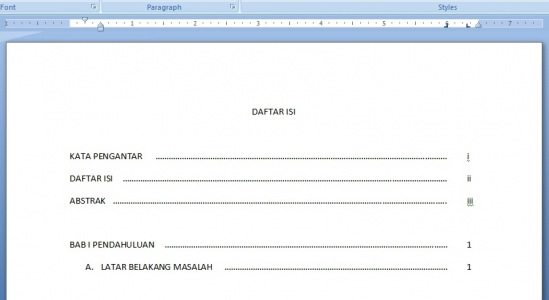
Cara Membuat Daftar Isi Agar Titik-Titik Rapi di Microsoft office Word 2007


~Daftar Isi merupakan halaman penting dalam suatu karya tulis ilmiah, baik berupa makalah, skripsi, tesis, disertasi, buku, dan karya tulis ilmiah lainnya, karena dengan adanya halaman ini, memudahkan bagi pembaca untuk menemukan topik tertentu dalam sebuah karya tulis ilmiah.

Daftar isi MS Word
Selain itu, dengan Daftar Isi pula, memudahkan pembaca untuk mempelajari pokok-pokok bahasan dari sebuah karya tulis yang akan dibacanya. Namun demikian, mungkin ada orang yang kebingungan ketika harus membuat sebuah daftar isi agar baik dan rapi, terlebih harus merapikan posisi titik-titik dalam sebuah halaman daftar isi.

Berikut adalah cara membuat titik-titik pada daftar isi agar terlihat rapi..
  1. Bukalah program microsoft office sehingga muncul lembar kerja yang masih kosong. Lalu, pastikan batang “ruler” yang ada pada lembar kerja dalam keadaan aktif. Jika belum aktif, aktifkan dengan memilih menu “view” lalu beri centang pada “ruler”,

  2. Ruler MS Word
  3. Ketikkan “DAFTAR ISI”. Pada baris kedua, ketikkan “KATA PENGANTAR”
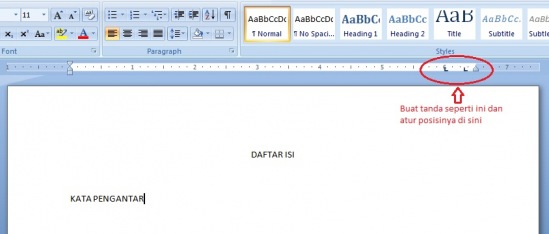
    Pada posisi kursor sebaris dengan KATA PENGANTAR, klik pada area batang ruler yang berwarna putih sehingga muncul tanda seperti huruf “L” berwarna hitam. Buatlah tanda tersebut sebanyak 2 buah, dan aturlah posisinya seperti gambar berikut:
    Tab Symbol
  4. Langkah selanjutnya adalah klik dua kali tanda “L” yang pertama yang berwarna hitam di atas hingga muncul jendela Tab seperti di bawah ini:
    Tab Position MS Word

    Lalu aturlah hal-hal sebagai berikut :
    Nilai pada tab stop position abaikan
    Nilai pada default tab stops abaikan
    Pada Alignment klik “Right”
    Pada Tab Leader pilih No.2
    Lalu Klik tombol Set
    Lalu Klik OK
  5. Setelah itu, perhatikan bahwa tanda “L” yang pertama berganti posisi menjadi seperti “L” terbalik sebagaimana gambar berikut:
    Left Tab Position MS Word
  6. Langkah selanjutnya, masih pada posisi kursor sebaris dengan KATA PENGANTAR, pada papan keyboard tekan tombol Tab, sehingga posisi kursor meloncat pada tanda “L” terbalik, Maka secara otomatis akan muncul titik-titik sebagaimana gambar berikut :
    Tab Enter MS Word
  7. Langkah selanjutnya adalah tekan sekali lagi tombol Tab pada papan keyboard, sehingga kursor meloncat pada tanda L yang kedua, lalu isikan angka halaman untuk KATA PENGANTAR (biasanya halaman i).
  8. Selesai membuat titik-titik dan mengisi nomor halaman pada KATA PENGANTAR, selanjutnya tekan tombol enter, maka tanda L yang telah anda buat pada langkah sebelumnya akan terbawa pada baris selanjutnya. Artinya, Anda tidak perlu lagi mengulangi langkah di atas, yang diperlukan adalah melanjutkan mengetik elemen dari DAFTAR ISI, seperti DAFTAR ISI, ABSTRAK, dan lain-lain.
Catatan : posisi tanda tab (L) di atas dapat anda atur dengan mendrag salah satu tanda tab (L) lalu geser sesuai posisi yang diinginkan.

Demikianlah tutorial bergambar bagaimana cara Cara Membuat Daftar Isi Agar Titik-Titik Rapi di Microsoft Office Word . Walaupun teknik di atas menggunakan contoh Microsoft World 2007, namun prinsipnya masih bisa dipakai di Microsoft Word versi yang lain. Semoga bermamfaat dan jika ada masalah bisa menyampaikan lewat kolom komentar di bawah.

Read More »
Senin, Juli 01, 2013 | 0 comments

Minggu, 30 Juni 2013

Cara Sederhana Menghitung Angka Pada Tabel Microsoft Office Word 2007


Meskipun Ms. Word tidak didesain untuk mengolah angka, setidaknya Word juga mampu mengolah perhitungan rumus sederhana. 

Data pada tabel bisa terdiri dari angka dan teks, untuk itu Anda perlu memahami cara membaca kolom dan baris pada tabel untuk mempermudah menggunakan formula, yaitu setiap tabel yang dibuat pada Word.

Setiap kotak pada tabel akan menjadi sel seperti pada lembar kerja Excel, yang merupakan gabungan dari kolom (A, B, C, dst) dan baris (1,2, 3, dst).
Ket : Untuk kolom pertama (A) dan baris 1 disebut sel A1, kolom kedua (B) dan baris 2 disebut sel B2, dan seterusnya.

Contoh Penggunaan Penjumlahan, Pengurangan,Perkalian dan Pembagian Secara Manual.. 

(KLik Untuk Memperbesar Gambar)

Menghitung Cara Manual Pada Microsoft office Word 2007

 Contoh Penggunaan Secara Otomatis.... 

 
Menghitung Cara Otomatis Pada Microsoft office Word 2007

Nah untuk penggunaan formula pada tabel di word tidak hanya terbatas pada penjumlahan (SUM), tetapi juga dapat mencari rata-rata (AVERAGE), nilai tertinggi (MAX), nilai terendah (MIN) dan lainnnya.

Contoh penggunaan fungsi Average, Max dan Min pada tabel di Word

Buat tabel seperti contoh berikut:


Lalu buat formula untuk isian Jumlah Nilai dengan rumus =SUM(LEFT), dengan meletakkan kursor di sel yang akan dijumlahkan lalu klik Layout dan pilih Formula


Untuk membuat Nilai Rata-rata (R2) menggunakan rumus =Average(C3:E3), dengan asumsi bahwa Ulangan harian 1 pada sel C3, ulangan harian 2 pada sel D3 dan ulangan harian 3 pada sel E3, danformula dibawahnya dengan rumus =Average(C4:E4) dan seterusnya.


Untuk membuat Nilai tertinggi (Max) dengan rumus =Max(C3:E3)


Untuk membuat Nilai terendah (Min) dengan rumus =Min(C3:E3)


Sehingga secara keseluruhanakan didapa tabel Wordyang memiliki Nilai dengan menggunakan formula

Untuk lebih jelasnya berikut saya akan tampilkan contoh Penggunaan Penghitungan yang digunakan untuk mencari hasil bisnis sahabat kita...

Caranya :


1. Buatlah tabel seperti contoh berikut:


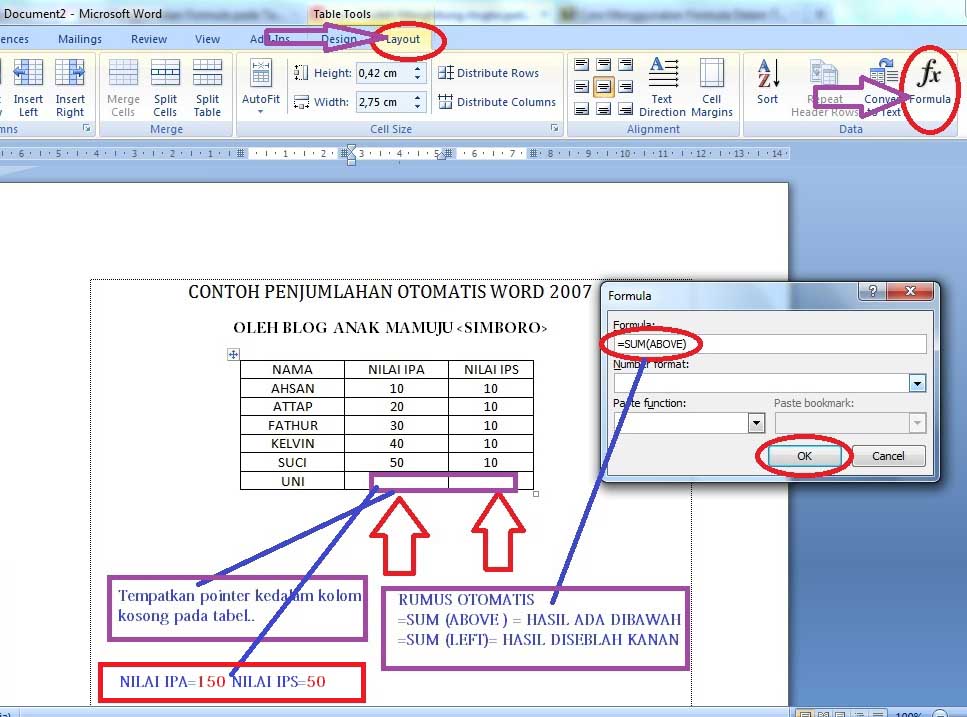
2. Letakkan kursor pada sel dimana sel tersebut tempat total jumlah.

3. Lalu pilih pada Table Tool klik Layout dan pilih Formula


4. Setelah itu pada Formula isikan rumus =B2*E2 dan pada Number format: pilih opsi  #.##0,00 dan klik OK, lakukan hingga pada baris ke lima.


5. Pada jumlah total masukkan rumus formula dengan rumus =SUM(ABOVE) dan pada Number format #.##0,00 lalu klik OK.


Maka data pada tabel tadi telah diisi dengan rumus secara otomatis oleh Word.


Bagaimana sampai disini apakah para sahabat sudah mengerti,, Jika belum tolong isi komentar dibawah.. Mudah-mudahan saya bisa membantu..

Read More »
Minggu, Juni 30, 2013 | 0 comments

Sabtu, 29 Juni 2013

Cara Menulis Font Arab + Harakatnya pada Microsoft Word 2007


A. Arabic ASDF Eastern (Font Board Arabic).

1. Download font keyboard Arabic ASDF Eastern (Font Board Arabic) klik disini. (Size 293 Kb, Cara download : Tunggu 5 detik klik SKIPAD pojok kanan atas).

2. Instal Font Board Arabic tersebut - Jika ada perintah restart pilih No, I will restart the computer later.

keyboard Arabic ASDF Eastern (Font Board Arabic)

B. Setting Keyboard Input Languages

Untuk setting bahasa keyboard inputnya saya praktekan di windows 7, untuk windows vista windows xp dan windows 8 caranya hampir sama seperti ini.

1. Klik Start - Control Panel - Change keyboard or other input methods.
Menulis arab di word
2. Klik Change Keyboard - Add.

Menulis arab di word
3. Scroll mouse kebawah pilih Arabic (Saudi arabia) centang pada cek box Arabic ASDF Eastern - OK.

Menulis arab di word2
4. Masih pada text input language - Klik tab language Bar - Pilih Docket in the taskbar - kemudian pilih Show text labels.... - Apply - OK.

Menulis arab di word3

5. Pastikan bahasa keyboard adalah bahasa arab dengan mengatur di taskbar pojok kanan bawah.

Menulis arab di word4

6. Untuk panduan huruf bisa dilihat di On Screen keyboard - Klik tombol Start - All program - Accessories - Ease of accesOn Screen keyboard.

Menulis arab di word5

7. Buka Microft office sobat, dan berikut adalah Tombol Shorcut keyboard untuk menulis harakat arab di microsoft Ofiice dll.
http://kris-smile.blogspot.com/2012/11/cara-menulis-arab-dengan-harakat-di-ms.html
C. Tombol Shortcut keyboard untuk menulis harakat arab di microsoft Office.

Ini dia tambahan yang kita cari - Keyboard shorcut ini berjalan sangat baik ketika OM Kris blog coba di windows 7 dan pada Ms word 2007 untuk memberi harakat pada huruf-huruf arab tersebut. Caranya tinggal ketik huruf arab yang akan di beri harakat, untuk menambah harakat kita gunakan keyboard shortcut dibawah ini - ingat dalam pemberian harakat harus satu-persatu.

Shift+Y = alif maksura and Shift+F = Farsi yeh.
  1. Alt (kanan) +Ctrl+A = Fathah
  2. Alt (kanan) +Ctrl+I = Kasrah
  3. Alt (kanan) +Ctrl+U = Dammah
  4. Alt (kanan) +Ctrl+S = Tasydid
  5. Alt (kanan) +Ctrl+O = Sukun  
  6. Alt (kanan) +Ctrl+ Q = Fathatan
  7. Alt (kanan) +Ctrl+ E = Kasratan
  8. Alt (kanan) +Ctrl+ W = Dammatan
  9. Alt (kanan) +Ctrl+ T = Tatweel
http://kris-smile.blogspot.com/2012/11/cara-menulis-arab-dengan-harakat-di-ms.html
Menulis arab di word6
http://kris-smile.blogspot.com/2012/11/cara-menulis-arab-dengan-harakat-di-ms.html
Tanda baca lainnya :
  1. Shift+6 = Tanda koma versi arab
  2. Shift+N = Tanda strip pendek
  3. Shift+M = Tanda strip panjang
  4. Shift+Q =  Single quote kiri
  5. Shift+W = Single quote kanan
  6. Shift+E = Double quote kiri
  7. Shift+R = Double quote kanan
  8. Alt (kanan) +Ctrl+, = Koma versi inggirs
  9. Alt (kanan) +Ctrl+; = Ikon Smile inggris
  10. Alt (kanan) +Ctrl+/ = Tanda tanya versi inggris
  11. Alt (kanan) +Ctrl+\ = Backslash
Dan selamat menulis arab bersama harakat-nya :)

Sumber : www.kris-smile.blogspot.com/ 

Read More »
Sabtu, Juni 29, 2013 | 0 comments